



 511 511 340
  511 511 340
  serwis@redbee.pl
Wymiana gniazda zasilania w laptopie czy naprawa – kiedy która opcja ma sens
Laptop nie ładuje. Albo ładuje tylko wtedy, kiedy podtrzymujesz wtyczkę palcem. Albo gniazdo „chodzi” w obudowie. Brzmi znajomo? W większości takich sytuacji decyzja sprowadza się do jednego: wymiana gniazda zasilania czy naprawa istniejącego. Krótka odpowiedź jest niewygodna, ale uczciwa – w 9 na 10 przypadków to wymiana. „Naprawa” w sensie samego przelutowania ma sens tylko w wąskim scenariuszu, w którym port jest sprawny mechanicznie, a luźny jest jedynie lut. Niżej pokazujemy jak rozpoznać, z którym scenariuszem masz do czynienia, ile będzie kosztować naprawa konkretnego typu gniazda, jak długo to trwa i dlaczego samodzielna wymiana to ryzyko, którego większości osób serwis odradzi.
Krótka odpowiedź – kiedy naprawa gniazda zasilania, a kiedy wymiana
- Gniazdo wpinane do płyty (z taśmą) → wymiana całego modułu. Proste, szybkie, najtańsze.
- Gniazdo lutowane, sam port uszkodzony → wymiana z wylutowaniem starego. Najczęstszy scenariusz, wymaga stacji lutowniczej i wprawy.
- Gniazdo wyrwane z płyty głównej (uszkodzone pady lutownicze) → naprawa równa się odbudowie padów plus wlutowaniu nowego portu. Praca pod mikroskopem.
- Gniazdo wygląda OK, ale laptop nie ładuje → problem najpewniej leży w układzie ładowania (charging IC), nie w samym porcie. Inny zakres pracy, inna cena.
- Czyste „przelutowanie” bez wymiany → rzadkość. Dotyczy sytuacji, gdy port jest sprawny, ale luty pękły od naprężeń. W praktyce serwisy wymieniają gniazdo i tak, bo nawet ten sam port po wylutowaniu często ma już naderwane pady.
Po czym poznać, że problem to gniazdo zasilania
Typowe objawy uszkodzonego gniazda ładowania w laptopie:
- Laptop ładuje tylko w jednej pozycji wtyczki. Musisz ją podtrzymywać palcem albo dociskać czymś, żeby dioda zaświeciła.
- Gniazdo jest luźne i „chodzi” w obudowie, kiedy poruszysz wtyczką. Mechanika gniazda została naderwana od płyty.
- Dioda ładowania miga przy najlżejszym ruchu kabla. Styk jest niestabilny.
- Sporadyczne odłączenia zasilania podczas pracy. Laptop nagle przechodzi na baterię, mimo że ładowarka jest wpięta.
- Gniazdo nagrzewa się znacznie bardziej niż kiedyś. To znak wysokiej rezystancji styku – energia zamienia się w ciepło zamiast trafiać do baterii.
- Wtyczka „wpada” w obudowę albo złamany jest pin centralny w gnieździe.
- Pęknięta osłona zewnętrzna gniazda, widoczne na oko uszkodzenie mechaniczne.
- Laptop w ogóle nie reaguje na ładowarkę – brak diody, brak żadnego sygnału.
Zanim założysz, że to gniazdo. Te same objawy może dać uszkodzona ładowarka, padły układ zasilania na płycie albo nadgryziony przez kota kabel. Pierwszy krok diagnostyczny to test ładowarki. Jeśli masz drugi zasilacz o tych samych parametrach (napięcie, prąd, średnica wtyczki), spróbuj. Jeśli druga ładowarka też nie ładuje, problem leży po stronie laptopa. Jeśli ładuje, znaczy że twoja ładowarka padła. Przed wymianą warto sprawdzić, co lepiej kupić: oryginał czy zamiennik. O tym piszemy osobno w artykule zamiennik ładowarki czy oryginał.
Typy gniazd zasilania w laptopach – dlaczego ma to znaczenie
W laptopach nie ma jednego uniwersalnego „gniazda zasilania”. Od typu zależy zarówno cena naprawy, jak i sposób pracy w serwisie.
Klasyczne gniazdo DC (barrel)
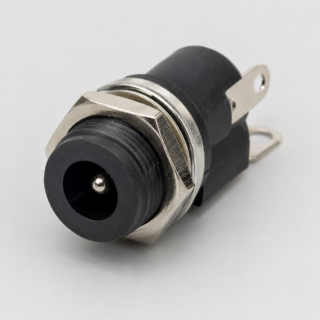
Najpopularniejszy standard od kilkunastu lat. Cylindryczna tuleja z metalowym pinem w środku (plus) i osłoną zewnętrzną (minus). Najczęściej spotykane wymiary to 5.5 × 2.1 mm, 5.5 × 2.5 mm, 4.0 × 1.7 mm oraz 7.4 × 5.0 mm. Ten ostatni występuje głównie w starszych HP i Dellach.
Gniazda DC występują w dwóch wariantach montażu:
- Lutowane bezpośrednio do płyty głównej – większość nowszych laptopów (Lenovo IdeaPad, HP Pavilion, większość konstrukcji od ok. 2018 roku). Wymiana wymaga stacji lutowniczej.
- Wpinane do płyty przez taśmę (pigtail) – starsze Delle, niektóre Lenovo ThinkPad, część konstrukcji gamingowych Asusa. Gniazdo jest zakończone krótkim kablem z wtyczką, którą wpina się do złącza na płycie głównej. Wymiana to praktycznie odpięcie starego modułu i wpięcie nowego.
USB-C z Power Delivery (PD)
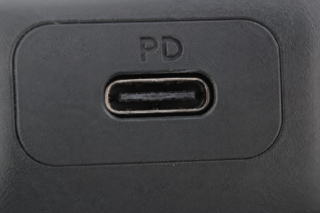
Standard, który w laptopach zadomowił się na dobre od ok. 2017 roku. Dell XPS, MacBook Pro, HP Spectre, Lenovo Yoga, większość ultrabooków od 2020 roku. Port USB-C łączy w jednym złączu zasilanie, transmisję danych i sygnał obrazu (DisplayPort over USB-C).
Od strony serwisowej USB-C to inna liga niż klasyczny barrel. Port ma 24 piny i jest lutowany do płyty głównej w technologii SMD (Surface Mount Device, czyli element lutowany do powierzchni płyty, a nie przekładany przez otwory). Wymiana wymaga precyzyjnego lutowania pod mikroskopem.
Drugi problem typowy dla USB-C: spalony układ Power Delivery. To osobny chip na płycie głównej (np. CD3215, IT8XXX), który kontroluje proces ładowania. Sam port może wyglądać idealnie, a laptop i tak nie ładuje, bo padł chip kontrolujący. Diagnoza wymaga pomiarów i schematu płyty.
MagSafe (Apple)
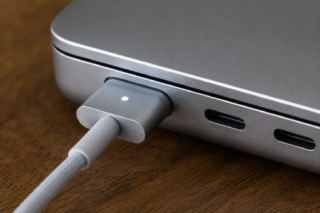
MagSafe pierwszej generacji pojawił się w 2006 roku, druga generacja od 2012, a w 2021 roku Apple wrócił do MagSafe (MagSafe 3) w nowych MacBookach z procesorami M1, M2, M3. Magnetyczne odłączanie wtyczki przy szarpnięciu kabla było pomysłem genialnym z punktu widzenia użytkownika. Z punktu widzenia serwisu wymiana wymaga oryginalnej części Apple i precyzyjnego lutowania, najczęściej z wymianą całego modułu portu wraz z kablem zasilania wewnątrz laptopa.
Warto zauważyć trend. W starszych laptopach sprzed 2018 roku gniazda zasilania były większe, masywniejsze i bardzo rzadko się psuły. W nowych konstrukcjach producenci je zmniejszyli (kwestia miejsca i kosztów), co przełożyło się na wzrost awaryjności. To wyjaśnia, dlaczego serwisy widzą tak dużo laptopów z tym konkretnym problemem.
Naprawa, przelutowanie czy pełna wymiana – matryca decyzyjna
Tabela rzeczywistych scenariuszy, z którymi spotykamy się w serwisie:
| Stan gniazda | Co się robi | Trudność | Czas | Cena orientacyjna |
|---|---|---|---|---|
| Wpinane (taśma), uszkodzona część | Wymiana modułu | Niska | 1 dzień | 100–200 zł |
| Lutowane, sam port uszkodzony | Wylutowanie + wlutowanie nowego | Średnia | 1-2 dni | 180–350 zł |
| Lutowane, luźny lut, port sprawny | Przelutowanie | Niska | 1 dzień | 100–180 zł |
| Wyrwane gniazdo, uszkodzone pady | Odbudowa padów + nowy port | Wysoka | 2-3 dni | 350–600 zł |
| Gniazdo OK, padł charging IC | Wymiana układu SMD/BGA | Wysoka | 2-4 dni | 350–800 zł |
| USB-C uszkodzone | Wymiana portu SMD pod mikroskopem | Wysoka | 2-3 dni | 300–500 zł |
| MacBook MagSafe | Wymiana modułu Apple | Średnia/wysoka | 2-5 dni | 400–800 zł |
W praktyce serwisowej często okazuje się, że problem jest mieszany. Gniazdo bywa wyrwane razem z padami, przy okazji uszkodzone są ścieżki na laminacie, a podczas diagnozy odkrywamy dodatkową usterkę układu ładowania. Dlatego ostateczna wycena może odbiegać od tej orientacyjnej dopiero po otwarciu laptopa. W solidnym serwisie zawsze jest tak: wycena wstępna, otwarcie, weryfikacja, ewentualna aktualizacja, akceptacja klienta, dopiero potem praca.
Dla większości laptopów oznacza to, że profesjonalne lutowanie gniazda zasilania wykonywane pod mikroskopem przez doświadczonego specjalistę to najbardziej sensowna ścieżka. Tania w porównaniu do wymiany płyty głównej, szybka w stosunku do ryzyka samodzielnych prób.
Jak wygląda profesjonalna wymiana gniazda zasilania krok po kroku
Proces serwisowy ma sześć etapów:
1. Diagnoza. Test ładowarki na innym sprzęcie, pomiary napięć na płycie głównej, weryfikacja czy problem leży w samym gnieździe, w układzie ładowania (charging IC), czy może w okablowaniu. Bez tego kroku każda dalsza praca to zgadywanie.
2. Rozbiórka laptopa. Zdjęcie obudowy, klawiatury, odpięcie taśm sygnałowych, w wielu modelach wyciągnięcie całej płyty głównej. To godziny precyzyjnej pracy, w której każda zatrzaśnięta na siłę zakładka kosztuje. W droższych konstrukcjach (MacBook, Surface) rozbiórka jest sama w sobie wyzwaniem.
3. Wylutowanie starego gniazda. Stacja hot air (lutownica na gorące powietrze) z kontrolowaną temperaturą. Kluczem jest podgrzanie wyłącznie obszaru wokół gniazda, bez uszkadzania sąsiednich elementów. W tym kroku najłatwiej zniszczyć płytę, jeśli operator nie ma wprawy.
4. Przygotowanie padów lutowniczych. Czyszczenie laminatu z resztek lutu i fluxu, ocena stanu padów. Jeśli któryś jest naderwany lub całkowicie zerwany, następuje odbudowa pod mikroskopem. Używa się techniki wire jumping, czyli mostkowania drobnym przewodem, plus odtworzenia powierzchni pada.
5. Wlutowanie nowego portu. Nowe gniazdo dobrane do modelu laptopa (sam port to 30-150 zł, ale musi być zgodny mechanicznie i elektrycznie). Lutowanie precyzyjne, w przypadku SMD z mikroskopem, każdy punkt lutowniczy kontrolowany wizualnie.
6. Test pod obciążeniem. Sprawdzenie ładowania, pomiar temperatury gniazda po kilku minutach pracy, weryfikacja stabilności napięcia. Dopiero potem montaż obudowy z powrotem i testy końcowe.
Co to jest BGA, o którym czasem słyszysz przy laptopach? BGA (Ball Grid Array) to typ obudowy układu scalonego, w której kontakty są w postaci kulek lutu pod spodem chipa. Procesory, mostki, niektóre charging IC są w obudowach BGA. SMD (Surface Mount Device) to ogólna kategoria elementów lutowanych do powierzchni płyty. Gniazda zasilania w nowych laptopach są właśnie SMD. Wymagają stacji lutowniczej i mikroskopu, nie nadają się do naprawy lutownicą z marketu.
Ile kosztuje wymiana gniazda zasilania w laptopie
Konkretne widełki cen w polskich serwisach w 2026 roku:
- Gniazdo wpinane (pigtail): 100–200 zł
- Lutowane DC, standardowy popularny model: 180–350 zł
- USB-C z Power Delivery: 300–500 zł
- Z odbudową padów lutowniczych: dodaj 100–300 zł do ceny bazowej
- MacBook (MagSafe): 400–800 zł
- Wymiana układu charging IC: 350–800 zł
Co podbija cenę:
- Trudny, rzadki model (Asus gamingowy, leciwy Sony Vaio, biznesowy ThinkPad z nietypowym layoutem)
- Konieczność rozbiórki całego laptopa do dna (płyta główna „w kanapce” pod kilkoma warstwami)
- Odbudowa padów lub ścieżek na płycie
- Dodatkowa usterka wykryta podczas diagnozy (np. padł też charging IC)
- Tryb express, czyli priorytetowa naprawa w 24 godziny – zwykle plus 50-100% do ceny standardowej
Co obniża cenę:
- Popularny, sprawdzony model (Lenovo ThinkPad, HP EliteBook, Dell Latitude, ProBook)
- Łatwy dostęp do gniazda (sekcja zasilania na osobnej taśmie albo blisko brzegu płyty)
- Naprawa standardowa, bez powikłań
Zdrowa zasada. Porządny serwis przed startem podaje wycenę z widełek na podstawie modelu i objawów, weryfikuje ją po otwarciu sprzętu, a do pracy nie przystępuje bez akceptacji klienta. Jeśli ktoś każe ci od razu zapłacić „za rozbiórkę i potem zobaczymy”, to sygnał ostrzegawczy.
Ile trwa naprawa gniazda zasilania
W większości przypadków od jednego do trzech dni roboczych. Diagnoza pierwszego dnia, naprawa drugiego, test i odbiór trzeciego. Czasem szybciej, jeśli model jest popularny i część jest na stanie warsztatu.
Tryb express skraca to do tego samego dnia albo 24 godzin, ale zazwyczaj kosztuje 50-100% więcej. Sensowne, jeśli laptop jest narzędziem pracy i przestój kosztuje więcej niż dopłata.
Naprawa wysyłkowa dla klientów spoza Olsztyna to plus 1-2 dni na transport w obie strony. Wysyłka kurierem do serwisu, naprawa, wysyłka zwrotna.
W trudniejszych przypadkach (odbudowa padów, wymiana układu ładowania, rzadka część) terminy mogą wydłużyć się do 5 dni roboczych. Najczęstsze powody opóźnień: zamawianie nietypowej części, dodatkowa usterka wykryta dopiero po wymianie gniazda, czas oczekiwania na akceptację klienta po aktualizacji wyceny.
Czy mogę wymienić gniazdo zasilania samodzielnie
Krótka odpowiedź. Technicznie tak, finansowo i sprzętowo zwykle się to nie opłaca. Najczęstszy scenariusz po nieudanej samodzielnej próbie to wizyta w serwisie z dodatkowymi problemami i wyższym rachunkiem niż gdyby od razu przyjść z oryginalną usterką.
Co konkretnie ryzykujesz:
- Oderwanie padów lutowniczych podczas wylutowywania. Płyta wymaga wtedy regeneracji u specjalisty (dodatkowe 300-700 zł) albo, w gorszych przypadkach, nadaje się tylko na elementy.
- Zwarcie podczas lutowania, które trwale uszkadza płytę główną. Koszt wymiany lub naprawy płyty to 800-3000 zł, w starszych laptopach często powyżej wartości całego sprzętu.
- Złe gniazdo. Nawet wymiar 5.5 × 2.5 mm występuje w kilku wariantach pinowania. Źle dobrana część może spalić układ ładowania albo baterię.
- Mechaniczne uszkodzenia podczas rozbierania. Zerwane taśmy sygnałowe, połamane zaczepy obudowy, uszkodzona klawiatura. Każde z tych problemów to osobny koszt.
- Brak narzędzi. Stacja lutownicza hot air to wydatek 700-2000 zł, mikroskop serwisowy zaczyna się od 1500 zł, do tego dobre fluxy, lutowice precyzyjne i pinceta antystatyczna. Inwestycja w sprzęt przekracza koszt kilku napraw w serwisie.
- Utrata gwarancji producenta. Jeśli laptop jest jeszcze na gwarancji, samodzielne otwarcie ją zrywa, a często nawet plomby na śrubach.
Kiedy DIY ma minimalny sens? Tylko w jednym scenariuszu: masz laptop z gniazdem wpinanym (pigtail), znalazłeś profesjonalny schemat rozbiórki swojego modelu, kupujesz oryginalny lub sprawdzony moduł i robisz wymianę dokładnie 1:1. Nawet wtedy zachowaj świadomość, że taśmy sygnałowe są bardzo delikatne, a złe wpięcie złącza na płycie potrafi uszkodzić samo gniazdo na płycie głównej.
W praktyce różnica między „kiedyś dłubałem w komputerze” a „pracuję pod mikroskopem codziennie od kilku lat” jest prawdziwa i staje się widoczna dopiero wtedy, kiedy coś pójdzie nie tak. Profesjonalna naprawa laptopów ma tę przewagę, że to po prostu codzienna powtarzalna praca z konkretnym sprzętem, a nie jednorazowa improwizacja. W naszym serwisie nie musimy uczyć się napraw, a schematy mamy wyryte w mózgu, a nie w Google.
Co z danymi na dysku podczas naprawy
Najczęstsze pytanie, które słyszymy w serwisie: „a moje pliki?”. Spokojnie:
- Przy naprawie gniazda zasilania dysk nie jest ruszany. Twoje pliki, system, hasła, zdjęcia, dokumenty. Wszystko zostaje nietknięte.
- Nie musisz przekazywać hasła do systemu Windows ani macOS. Serwis testuje sprzęt z poziomu BIOS-u i pomiarów na płycie głównej.
- Jeśli mimo wszystko czujesz się niepewnie, dysk można wyjąć przed wysyłką do serwisu. W większości laptopów dostęp do dysku M.2 lub SSD wymaga tylko zdjęcia spodu obudowy. W serwisie i tak jest możliwość bezpiecznej naprawy bez dysku.
- Po naprawie laptop wraca w stanie, w jakim przyszedł. Bez instalacji nowego systemu, bez ingerencji w dane.
- W solidnym serwisie obowiązuje też zasada poufności. Dane klienta są chronione fizycznie (warsztat zamknięty, ograniczony dostęp) i procesowo (procedury wewnętrzne, brak zbędnego dostępu do dysków klientów).
Jedyna sytuacja, w której serwis musi wejść w system, to gdy klient zgłasza dodatkowy problem softwarowy. Wtedy zawsze pytamy o zgodę i wyjaśniamy zakres.
Co zrobić zanim wyślesz laptop do serwisu
Krótka checklista, która oszczędzi czas i czasem pieniądze:
- Sprawdź ładowarkę. Jeśli masz drugą zgodną (te same parametry V i A, ten sam wymiar wtyczki), spróbuj. Jeśli druga ładuje, to nie gniazdo, tylko ładowarka.
- Obejrzyj gniazdo z latarką. Widoczny złamany pin, pęknięta osłona, ślady przypalenia? To dobry sygnał diagnostyczny dla serwisanta.
- Sprawdź, czy laptop działa na samej baterii (po wcześniejszym naładowaniu, np. zewnętrzną ładowarką do akumulatora). Pomaga to wykluczyć inne problemy.
- Zapisz objawy. Kiedy się zaczęło, w jakich okolicznościach (upadek, szarpnięcie, nic szczególnego), czy jest pozycja w której ładuje, jak często odłącza zasilanie. Im więcej informacji, tym szybsza diagnoza.
- Zrób backup ważnych plików. Nie dlatego, że są zagrożone naprawą. Nie są. Po prostu każda awaria sprzętu to dobra okazja, żeby przypomnieć sobie, że backup powinien istnieć.
Co dalej – diagnostyka w Redbee
Jeśli laptop przestał ładować i już wykluczyłeś ładowarkę, zgłoś się do nas po diagnozę. W Redbee:
- Bezpłatna diagnoza i wycena przed startem prac. Wiesz, ile zapłacisz, zanim zaakceptujesz naprawę.
- Naprawa stacjonarna w Olsztynie (ul. Świetlista 4A) albo wysyłkowo z całej Polski (kurier, paczkomat).
- Sprzęt warsztatu. Stacja lutownicza hot air, mikroskop serwisowy, fluxy specjalistyczne. Pracujemy z klasycznymi gniazdami DC, USB-C z Power Delivery, MagSafe w MacBookach, a w razie potrzeby z odbudową padów lutowniczych.
- Gwarancja na naprawę.
Nawet jeśli okaże się, że naprawa nie ma sensu (stary sprzęt, koszt wymiany podobny do wartości laptopa, dodatkowa usterka czyniąca pracę nieopłacalną), powiemy to wprost. Czasem najbardziej fair jest pomóc klientowi podjąć decyzję o wymianie sprzętu, zamiast wciskać naprawę.
Najczęściej zadawane pytania
Czy mogę używać laptopa z uszkodzonym gniazdem?
Niezalecane. Niestabilny styk grozi zwarciem, wypaleniem ścieżek na płycie głównej albo całkowitym uszkodzeniem układu ładowania. Każdy dzień zwlekania zwiększa potencjalny koszt naprawy. Jeśli laptop „jakoś działa” w jednej pozycji wtyczki, to nie znaczy że jest bezpieczny. Znaczy, że styk pracuje na granicy.
Ile kosztuje sama część (samo gniazdo)?
30-150 zł zależnie od modelu i typu. USB-C i nietypowe DC są droższe, klasyczne barrel do popularnych laptopów tańsze. Większość ceny naprawy to robocizna i praca pod mikroskopem.
Czy każde gniazdo da się wymienić?
W laptopach z lat około 2010-2024 praktycznie zawsze tak. W najnowszych konstrukcjach, gdzie port jest częścią modułu razem z innymi elementami (rzadko, głównie wąskie ultrabooki), wymiana może wymagać wymiany całego modułu. Czasem tańszą opcją jest wtedy migracja do innego typu zasilania.
Czy podczas naprawy zostanie zachowana gwarancja producenta?
Otwarcie laptopa przez serwis pozagwarancyjny zwykle zrywa gwarancję producenta. Jeśli laptop jest jeszcze na gwarancji, pierwsze pytanie kierujemy do autoryzowanego serwisu producenta. Jeśli problem jest mechaniczny (np. ktoś szarpnął kabel), producent i tak najczęściej nie uzna gwarancji. Wtedy serwis prywatny będzie tańszy i szybszy.
Co jeśli po wymianie problem nadal występuje?
Oznacza to, że gniazdo nie było jedyną przyczyną. Najczęstszym dodatkowym winowajcą jest układ ładowania (charging IC) na płycie głównej. Diagnoza obejmuje też tę możliwość, ale niektóre usterki ujawniają się dopiero po wymianie portu, kiedy widać że napięcie nie idzie dalej. W solidnym serwisie wycena jest aktualizowana na każdym etapie i klient decyduje, czy iść z naprawą dalej.
Czy USB-C psuje się częściej niż klasyczne DC?
Statystycznie sam port USB-C jest bardziej wytrzymały mechanicznie (24 piny rozłożone w dwóch rzędach, lepsza stabilność). Częściej za to zdarzają się usterki układu Power Delivery, czyli chipa kontrolującego cały proces ładowania. Klasyczne gniazdo DC pęka mechanicznie, USB-C „pali” charging IC. Inny problem, podobna częstotliwość wizyt w serwisie.
Podsumowanie
Wymiana gniazda zasilania w laptopie to w 9 na 10 przypadków właściwa odpowiedź. „Naprawa” w sensie samego przelutowania ma sens tylko wtedy, gdy port jest sprawny mechanicznie, a luźny jest jedynie lut. W praktyce serwisy i tak najczęściej wymieniają cały port, bo po wylutowaniu pady są zbyt naderwane na ponowne użycie tego samego elementu. Cena zależy od typu gniazda i stopnia uszkodzenia (100-800 zł), czas naprawy najczęściej 1-3 dni, naprawa wysyłkowa plus dwa dni na transport. Samodzielna wymiana niesie realne ryzyko trwałego uszkodzenia płyty głównej i w wielu przypadkach kończy się dodatkową wizytą w serwisie z wyższym rachunkiem. Pierwszy krok diagnostyczny zawsze ten sam: wyklucz ładowarkę. Jeśli problem zostaje, zgłoś laptop do diagnozy.
Więcej artykułów




Masz pytania?
Skontaktuj się z nami! Zadzwoń, a nasz zespół chętnie udzieli Ci wszelkich informacji.
 511 511 365
Komentarze (0)